Artist Console 利用ガイド
このガイドは artist_admin 権限のユーザー向けです。/console/artists/:slug では、担当芸人の出演スケジュールページまわりを更新できます。
保存はセクションごとに分かれています。変更した場所の保存ボタンを、その都度押してください。
1. ログインして画面を開く
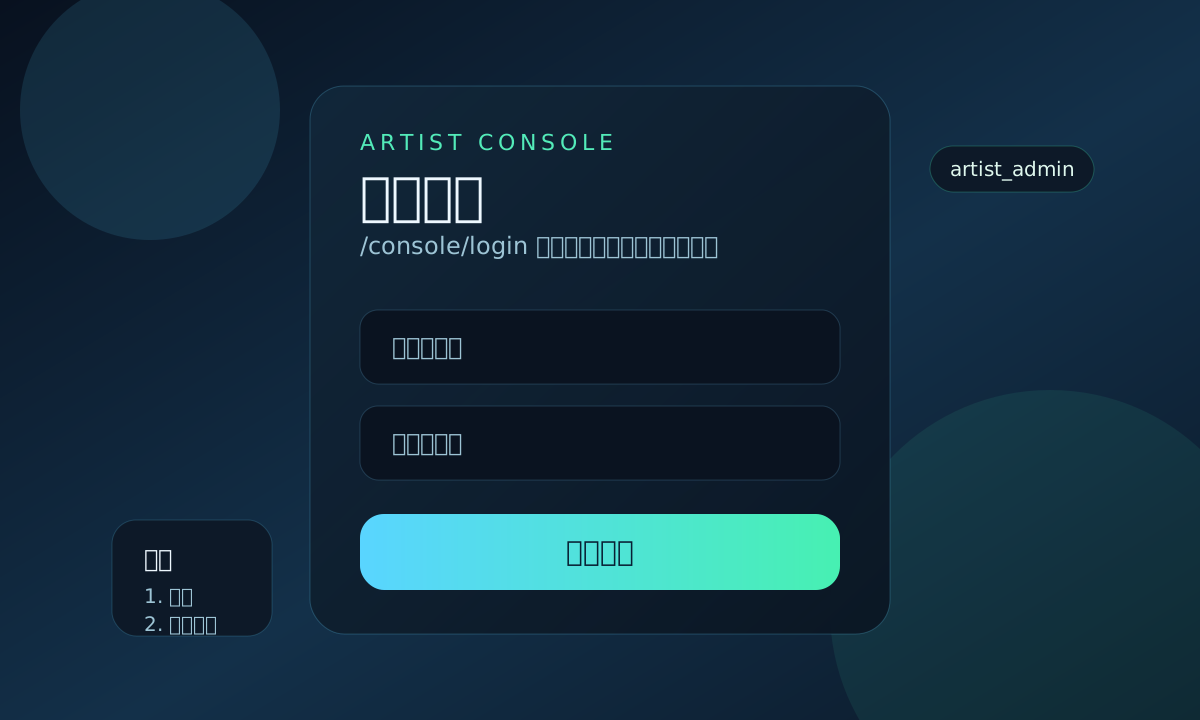
/console/loginでユーザー名とパスワードを入力してログインします。- ログイン後は、担当している芸人の
/console/artists/:slugに移動します。 - 右上の
本番ページから、公開スケジュールページをすぐ確認できます。 - 作業が終わったら
ログアウトを押します。
2. 画面全体の見方
表示設定では、スケジュール公開に必要な基本情報と SNS を管理します。ブランド設定では、公開ページの見た目を調整します。シェア設定では、OGP と SNS シェア時の見え方を調整します。- 3つのセクションは別々に保存されます。
ブランド設定を保存を押しても、表示設定の変更は保存されません。
3. 表示設定を更新する
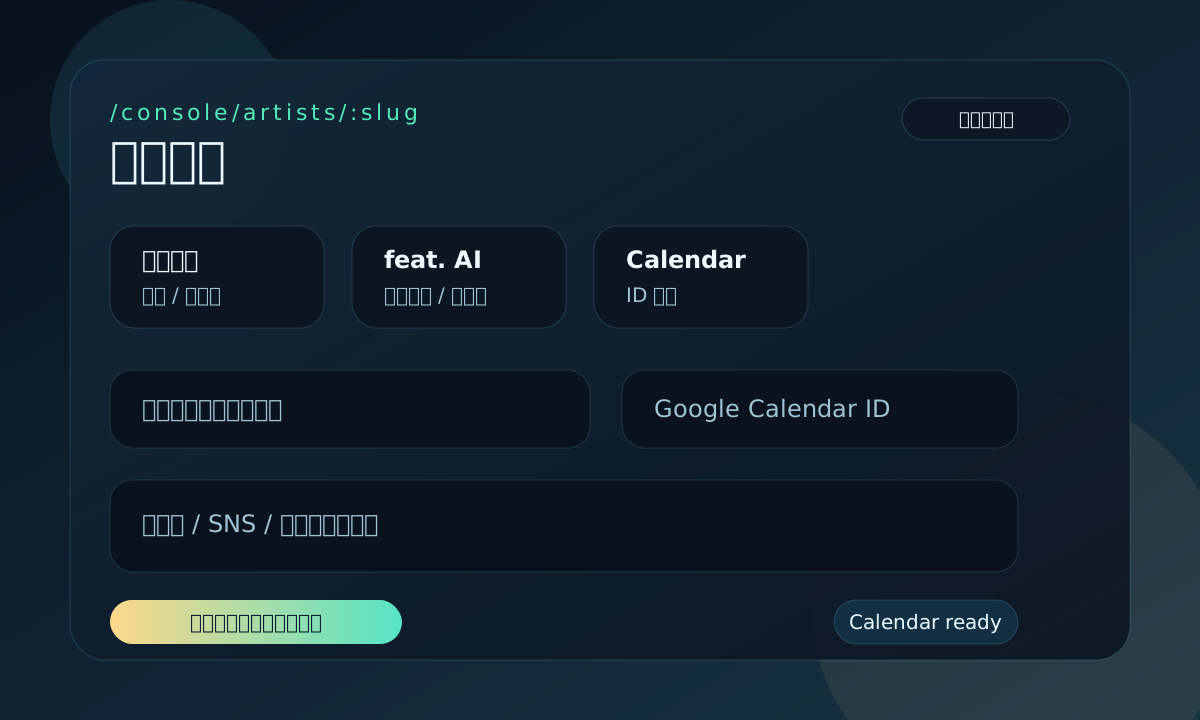
公開設定と feat. AI
公開設定を公開にすると、スケジュールページを表示できます。非公開にするとページは出なくなります。feat. AI 機能利用を利用するにすると、ライブごとのAIからの一言を使えるようになります。feat. AIは個別チューニングが前提なので、準備が終わっていないときは管理者に確認します。
基本情報
スケジュールタイトルはページの見出しになります。Google Calendar IDは出演予定を読み込むための必須項目です。説明文はページ冒頭の補足文として表示されます。
SNS
共通アカウントはコンビやグループ全体の SNS を表示したいときに使います。個人アカウントはメンバーごとに最大 3 人まで設定できます。- 個人アカウントの URL を入れるときは、同じ枠の
表示名も合わせて入れておくと見分けやすくなります。
保存と状態表示
スケジュール設定を保存を押すと、このセクションだけ保存されます。- ボタン右側の表示で連携状態を確認できます。
Calendar readyは Google Calendar と連携できる状態です。Calendar ID 未入力は Google Calendar ID が未入力です。API key 未設定は artist admin 側では直せないため、管理者対応になります。Schedule OFFはスケジュール公開が OFF です。
4. ブランド設定を調整する
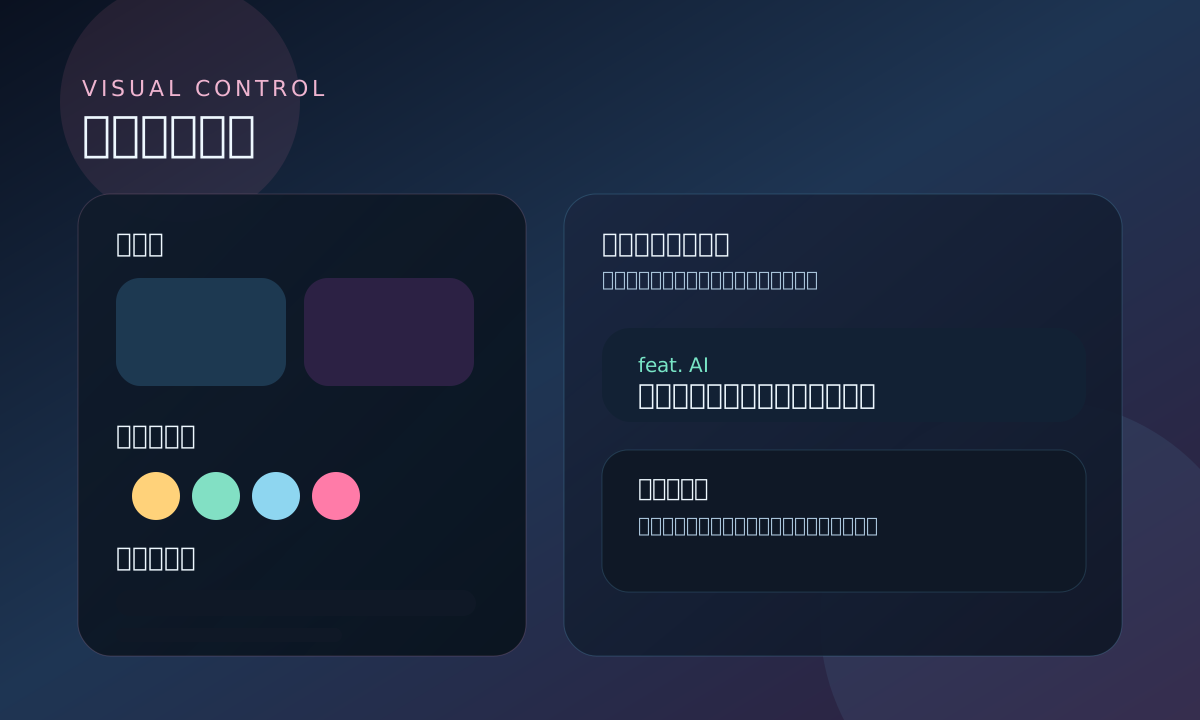
世界観で背景や全体トーンを選びます。アクセントで差し色を選びます。高度な設定を開くと、背景色やアクセント色をカラーコードで個別に上書きできます。- 右側の
保存前プレビューはその場で変わりますが、公開ページが変わるのはブランド設定を保存を押したあとです。 - 既定色に戻したいときは
カスタム色をクリアを使います。
5. シェア設定を調整する
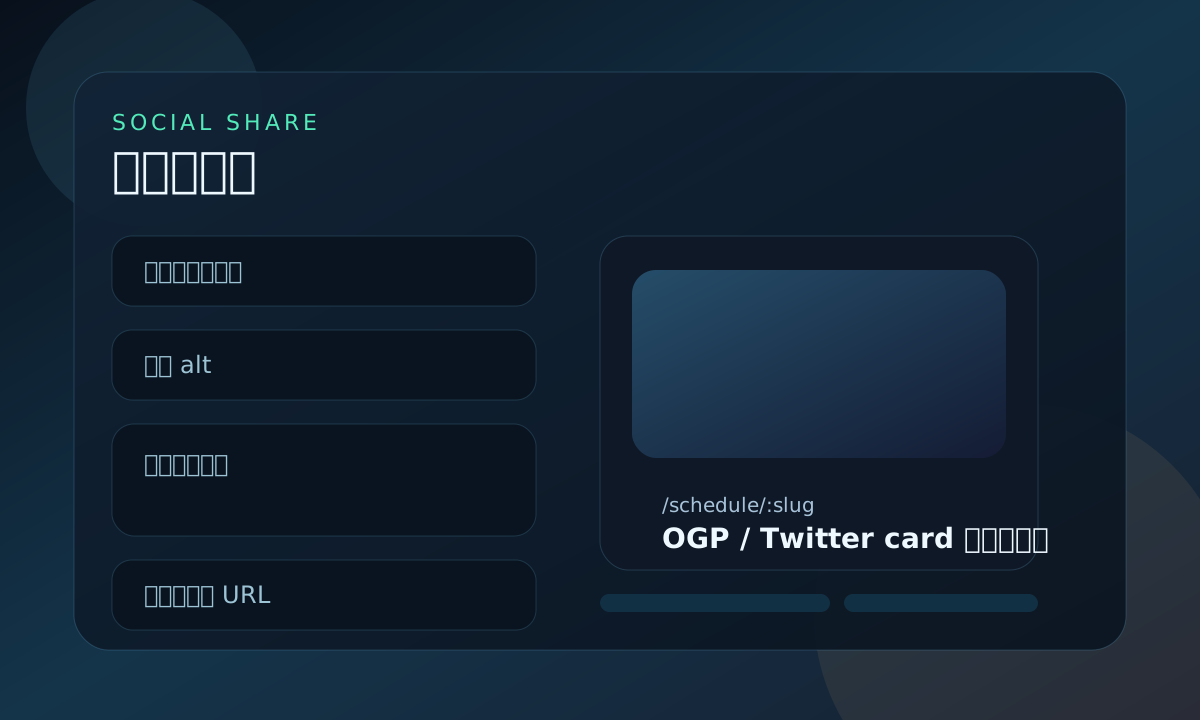
シェアタイトルは OGP や SNS カードの見出しです。画像 altはシェア画像の代替テキストです。シェア説明文はリンク共有時の説明文です。シェア画像 URLにはhttps://から始まる画像 URL を入れます。- 画像は
1200px × 630pxを目安に用意すると見切れにくくなります。 - 右側の
シェアプレビューでog:titleog:descriptionog:imagecanonicalをまとめて確認できます。
6. 保存後の確認手順
- 変更したセクションで保存ボタンを押します。
- 画面上部に保存完了メッセージが出たら、右上の
本番ページを開きます。 - タイトル、説明文、SNS、配色、シェア用画像が想定どおりかを公開ページで確認します。
- 複数セクションを直したときは、
表示設定ブランド設定シェア設定をそれぞれ保存します。
7. よくあるつまずき
- 保存できないときは、必須欄の未入力や URL の形式を見直します。
feat. AIを有効にしても使えないときは、対象芸人の AI 調整状況を管理者に確認します。- Google Calendar を入れたのに反映しないときは、Calendar ID の入力ミスがないか確認します。
- シェア画像が出ないときは、画像 URL をブラウザで直接開けるか確認します。
- artist admin 画面では、プロフィール本文や AI 本体の設定は変更できません。